
Em breve estaremos na sua região!
No momento, selecionamos Campinas/SP como sua localização, mas você pode alterá-la para outras cidades atendidas a qualquer momento.
Sua localização está definida como Campinas/SP.
Encontre outra cidade pesquisando abaixo.
Cidade alterada com sucesso! Esta janela será fechada automaticamente.
Cidades mais visitadas:
Não encontrou sua cidade? Faça uma busca no campo acima.
- Campinas Praia Grande
- Sorocaba Piracicaba
- São José do Rio Preto Sumaré
- São José dos Campos São Carlos
Encontre sua cidade
Preencha o formulário abaixo e, assim que estivermos em sua cidade, iremos te avisar.
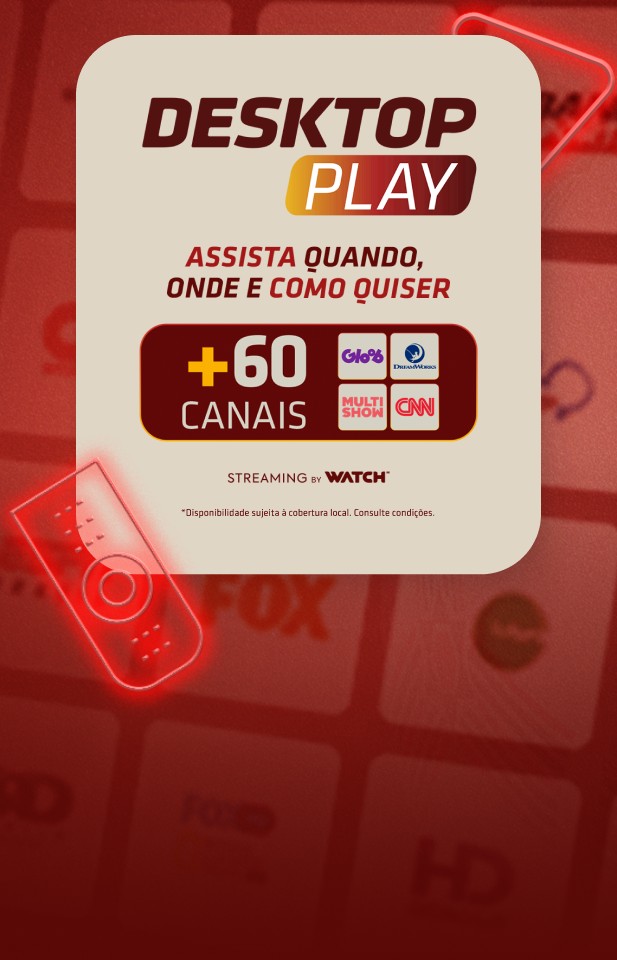
CONHEÇA OS PLANOS DE INTERNET + STREAMING DE TV


-
-
200 Mega
+ Start-
-
200 Mega de velocidade
-
Wi-Fi incluso
-
Apps de conteúdo
R$ 99,99
Por 3 meses. Após, R$ 109,99
-
-
600 Mega
+ Start-
-
600 Mega de velocidade
-
Wi-Fi incluso
-
Apps de conteúdo
R$ 114,99
Por 6 meses. Após, R$ 129,99
-
-
600 Mega
+ Top-
-
600 Mega de velocidade
-
Wi-Fi incluso
-
Apps de conteúdo
R$ 129,99
Por 6 meses. Após, R$ 149,99
-
-
Ficou em dúvida
sobre qual plano escolher?
Apps de conteúdo
DIFERENCIAIS
DO DESKTOP PLAY
-
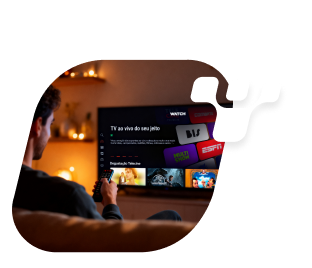
MUITO MAIS CONTEÚDO
TENHA ACESSO A UMA PROGRAMAÇÃO COMPLETA PARA TODA A FAMÍLIA.
-
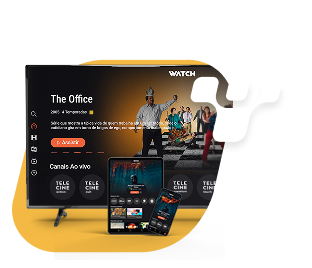
MULTITELAS
ACOMPANHE SEUS CONTEÚDOS FAVORITOS PELA TV, CELULAR, TABLET OU COMPUTADOR.
Grade de canais
Explore nossos pacotes!
-
Abertos
-

Globo
-

Band
-
SBT
-

Record
-
RedeTV!
-

Gazeta
-

Futura
-

TV Brasil
-

RedeVida
-

Aparecida
-

Canção Nova
-

TV Cultura
-

GE TV
-
-
Watch Free
-

Acelerados
-

Canal do Artesanato
-

Desempedidos
-

Fit Dance
-

Good Game
-

Manual do Mundo
-

Fatos Des-
conhecidos -

Whe Play
-
-
Filmes e Séries
-

Universal
-

AMC
-

Film & Arts
-
MegaPix
-

USA
-

Play TV
-

Dream Works
-

Studio Universal
-

Universal Premiere
-

Universal Reality
-
-
Notícias
-

CNN Brasil
-

GloboNews
-

Band News
-

BMC
-

CNBC
-

Jovem Pan News
-

Record News
-
-
Variedades
-
XPeed
-

Itaú Cultural Play
-
Edye
-

Universal TV
-

Canal Brasil
-

Globoplay Novelas
-
GNT
-

Modo Viagem
-

Off
-

Agro+
-

Arte1
-

Sabor & Arte
-

Terra Viva
-

E!
-

Agroplus
-

New Brasil
-
-
Infantil
-

Gloob
-

Gloobinho
-

Dum Dum
-

TV Rá Tim Bum
-

Moonbug
-
-
Esportes
-

ESPN
-

ESPN 2
-

ESPN 3
-

ESPN 4
-

ESPN 5
-

ESPN 6
-

SporTV
-

SporTV 2
-

SporTV 3
-

Band Sportes
-
-
Musical
-

Bis
-

Multishow
-
CANAIS ADICIONAIS
Inclua ainda mais conteúdo no
seu pacote de TV por assinatura
-

Telecine
Assista aos maiores sucessos do cinema no conforto da sua casa.
-
 Telecine Action
 -
 Telecine
Cult -
 Telecine
Fun -
 Telecine Pipoca
 -
 Telecine Premium
 -
 Telecine
Touch
-
-
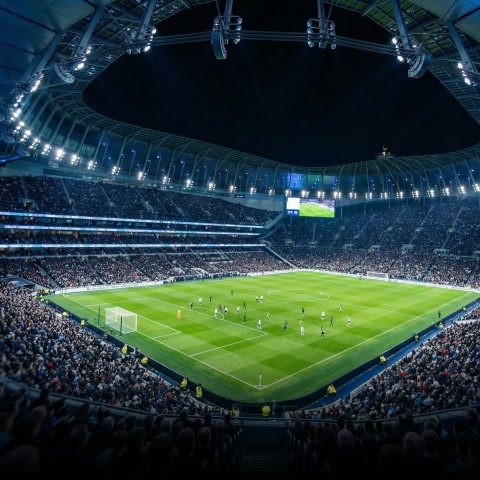
Premiere
Aqui você assiste todos os jogos do seu time. Acompanhe os campeonatos sem perder um lance. Consulte condições.
-
 Premiere FC
 - Premiere FC 2
- Premiere FC 3
- Premiere FC 4
- Premiere FC 5
- Premiere FC 6
- Premiere FC 7
- Premiere FC 8
-
-

Combate
As maiores lutas e os grandes campeões
no único canal com 24h de programação
dedicadas às artes marciais.-
 Combate
-
Passo a passo para ativar o app do Desktop Play
Acesse o aplicativo
no seu celular
-
-
-
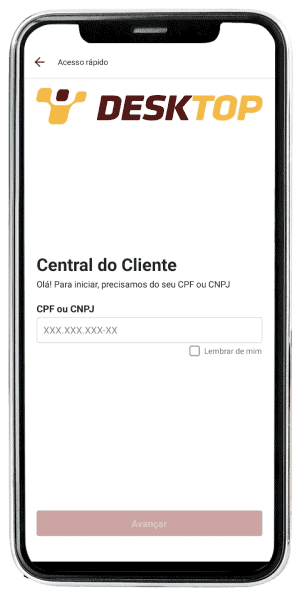
No aplicativo da Desktop (Android ou iOS), digite o CPF do assinante e clique em “Avançar”.
-
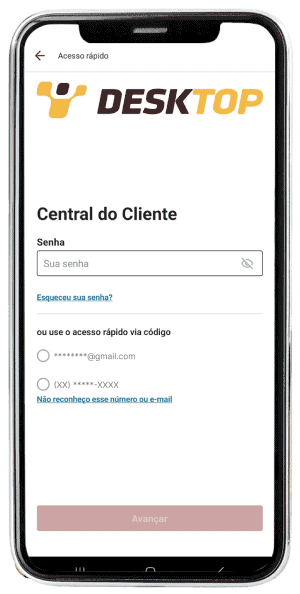
Digite sua senha e clique em “Avançar”.
-
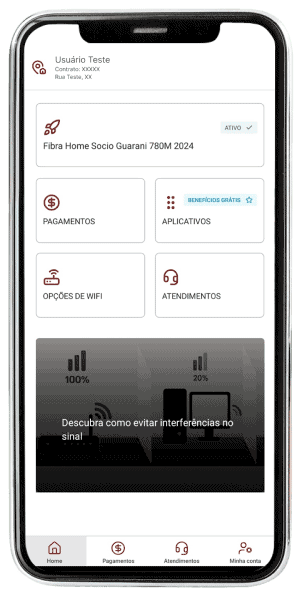
No painel inicial do app, clique em “Aplicativos”.
-
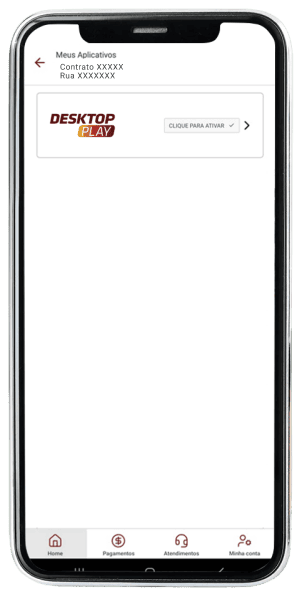
Localize o Desktop Play e vá em “Clique para ativar”.
-
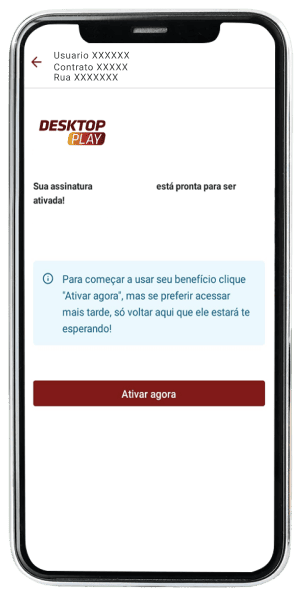
Na sequência, clique em “Ativar agora”.
-
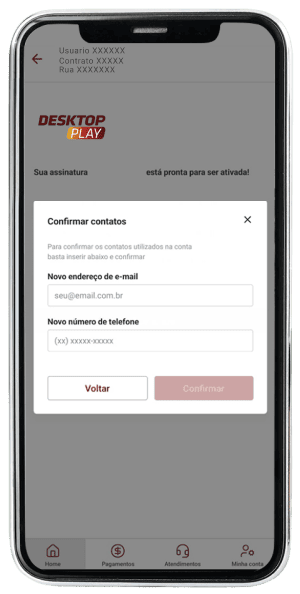
Insira seu e-mail e número de celular e clique em “Confirmar”.
-
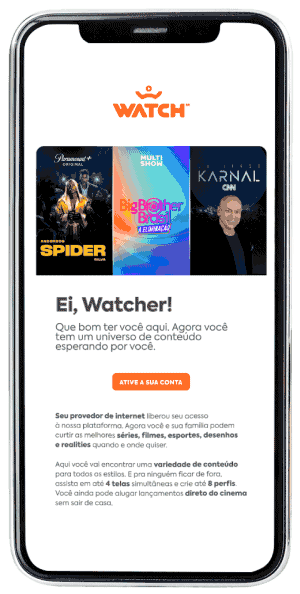
Para seguir com o cadastro no Desktop Play, acesse seu e-mail para criar uma conta na Watch. Vá em “Ative a sua conta”.
-
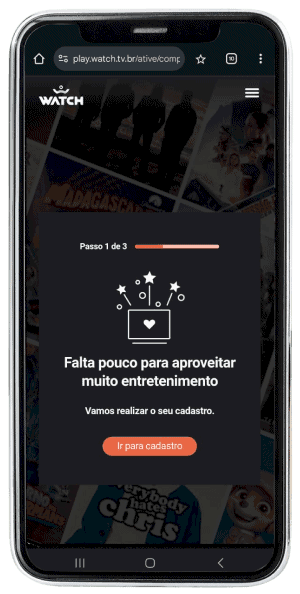
Toque em “Ir para cadastro”.
-
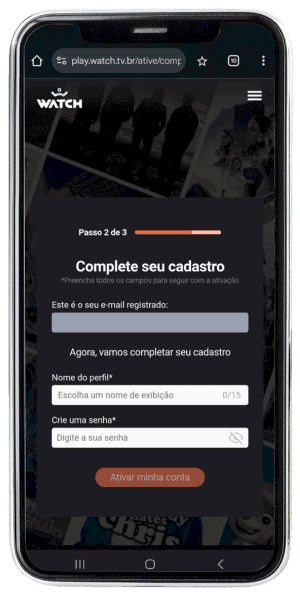
Insira seus dados e clique em “Ativar minha conta”. Pronto, sua conta está ativada!
-
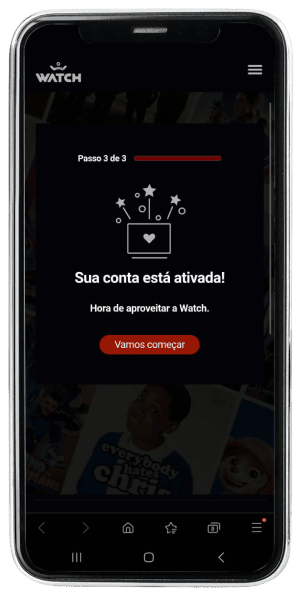
Agora, clique em “Vamos começar”.
-
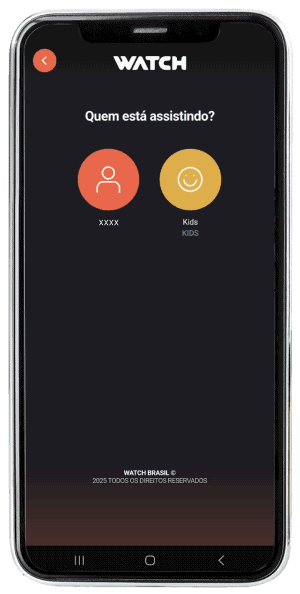
Acesso liberado ao Desktop Play – Watch! Agora, baixe o aplicativo Watch (Android e iOS) para assistir a todos os conteúdos.
-
-
DÚVIDAS FREQUENTES
-
O Desktop Play é um streaming de TV com conteúdos ao vivo e on demand com dois pacotes disponíveis: Start e Top.
-
Com o Desktop Play, você reúne seus conteúdos favoritos em um só lugar, sem precisar contratar diferentes plataformas de streaming. Acesse quando e onde quiser e personalize sua experiência com a opção de adicionar canais premium ao seu pacote.
-
Você pode acessar o Desktop Play pelo aplicativo mobile, disponível para Android e iOS, ou pelo navegador em tablets, computadores e notebooks pelo endereço play.watch.tv.br. Além disso, a plataforma também é compatível com Smart TVs (Samsung, LG), e com Android TV.
-
Você pode criar até 8 perfis e assistir ao Desktop Play em até 4 telas ao mesmo tempo. Para conteúdos da Globo, o limite é de até 3 acessos simultâneos.
-
Após contratar o produto, basta acessar o aplicativo da Desktop para ativar o serviço. Você encontra o passo a passo completo na seção "Passo a passo para ativar o app do Desktop Play", disponível nesta página.
-
Sim! No Desktop Play você pode contratar pacotes à la carte, como Premiere, Telecine e Combate.
-
Sim. Com o Desktop Play, você pode assistir aos canais das afiliadas regionais no Estado de São Paulo: EPTV Campinas, TV Tem Sorocaba, TV Globo São Paulo, TV Vanguarda de São José dos Campos e TV Vanguarda de Taubaté.
ASSINE JÁ PELOS
NOSSOS CANAIS DE VENDA
Quero fazer uma ligação
Ligue agora e fale com um de nossos representantes.